Download and Installation
How to download and install Small BIM PRO
Version 2.1.0+ — Updated Download & Installation
Starting from version 2.1.0, the download and installation process has been updated. Watch the video below for the latest instructions.
View previous installation guide (before v2.1.0)
Download the installer
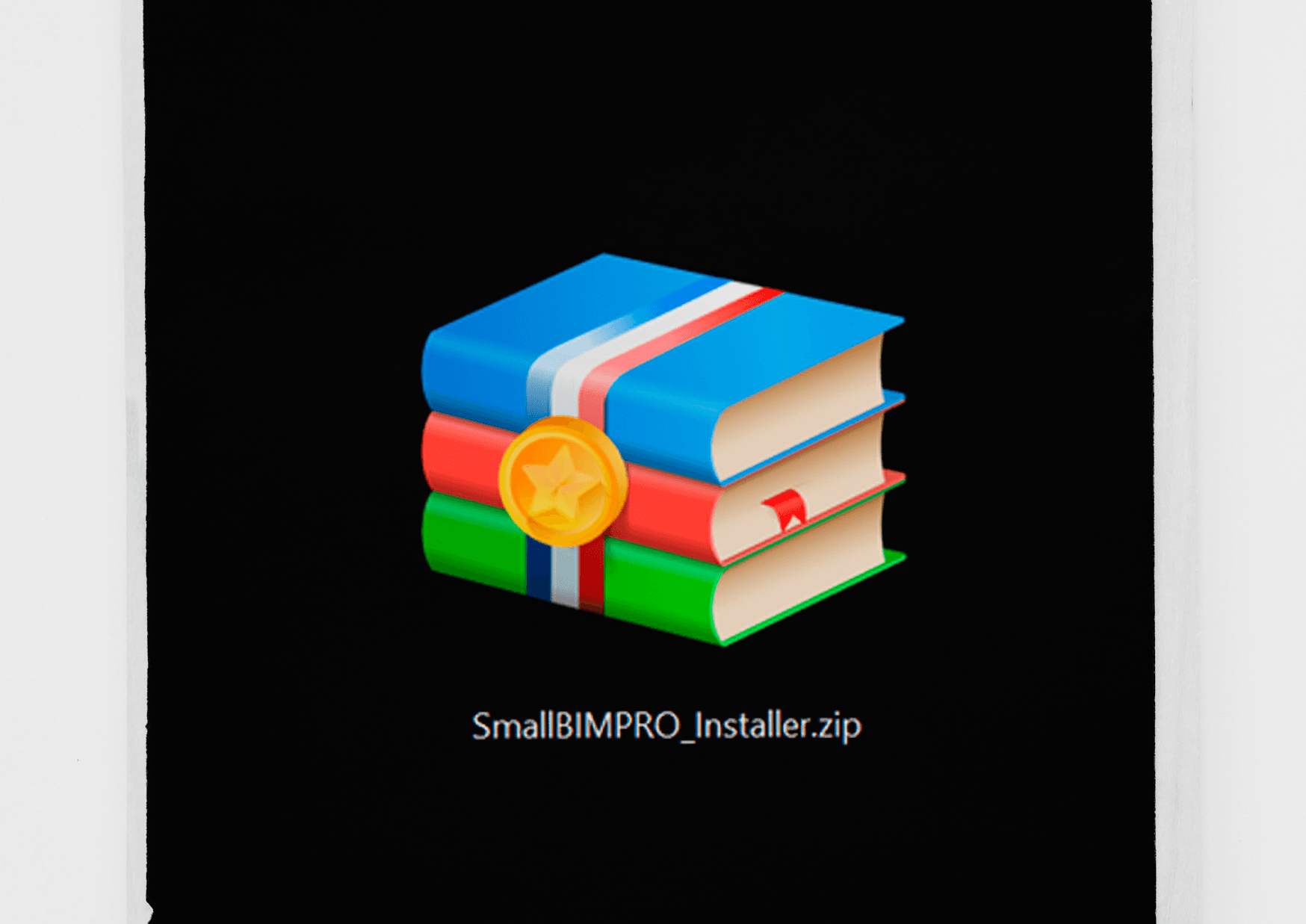
Download the installer by clicking the Download button on the website https://smallbimstudio.com or the download source. The file will be named SmallBIMPRO_Installer_RevitVersion.zip
Tip: Select the installer file that matches your Revit version, e.g. SmallBIMPRO_Installer_2025.zip for Revit 2025. Save the file in an easily accessible folder such as Downloads
Extract/Unblock the file (if needed)
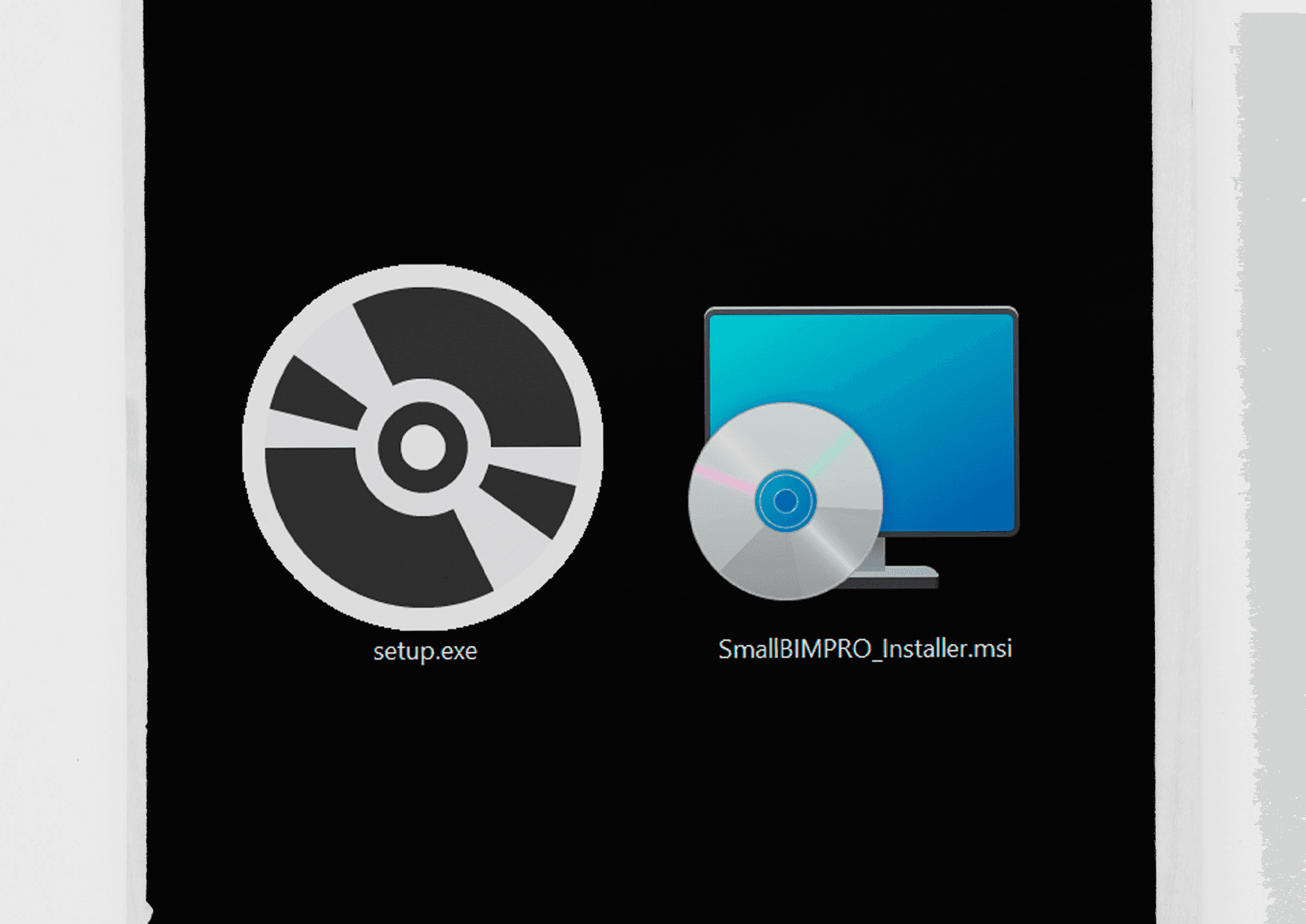
After downloading, extract the .zip file. You will get the files ready for installation: Setup.exe and SmallBIMPRO_Installer.msi
Close Revit completely
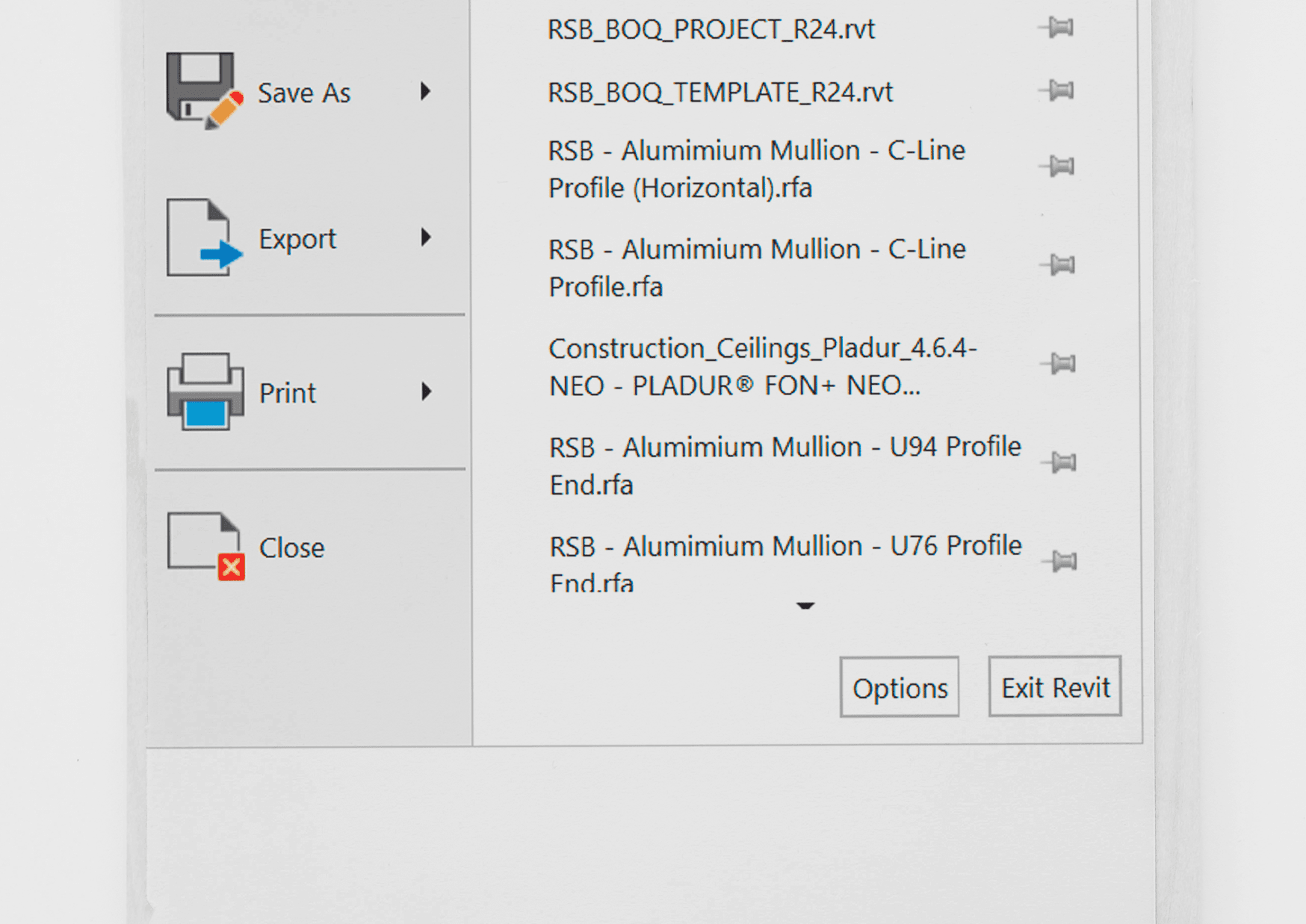
Before installing the Add-in, close all Revit windows so that the Add-in files can be copied completely and work properly after installation.
Run the installer (Welcome to the Small BIM PRO Setup Wizard)
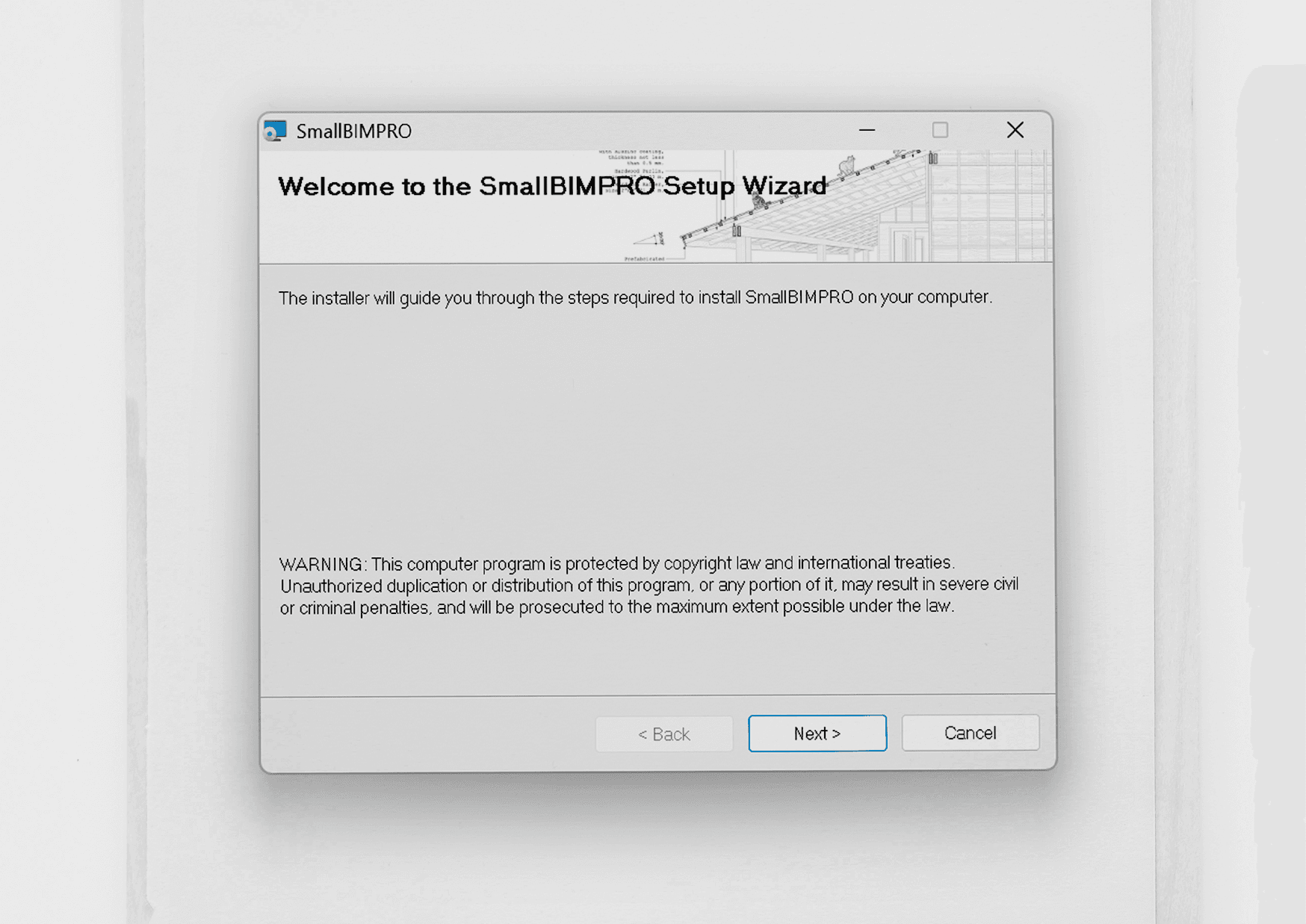
Double-click the installer file, accept the license agreement to proceed to the installation page, then click Next to begin the installation.
Select installation folder (Select Installation Folder)
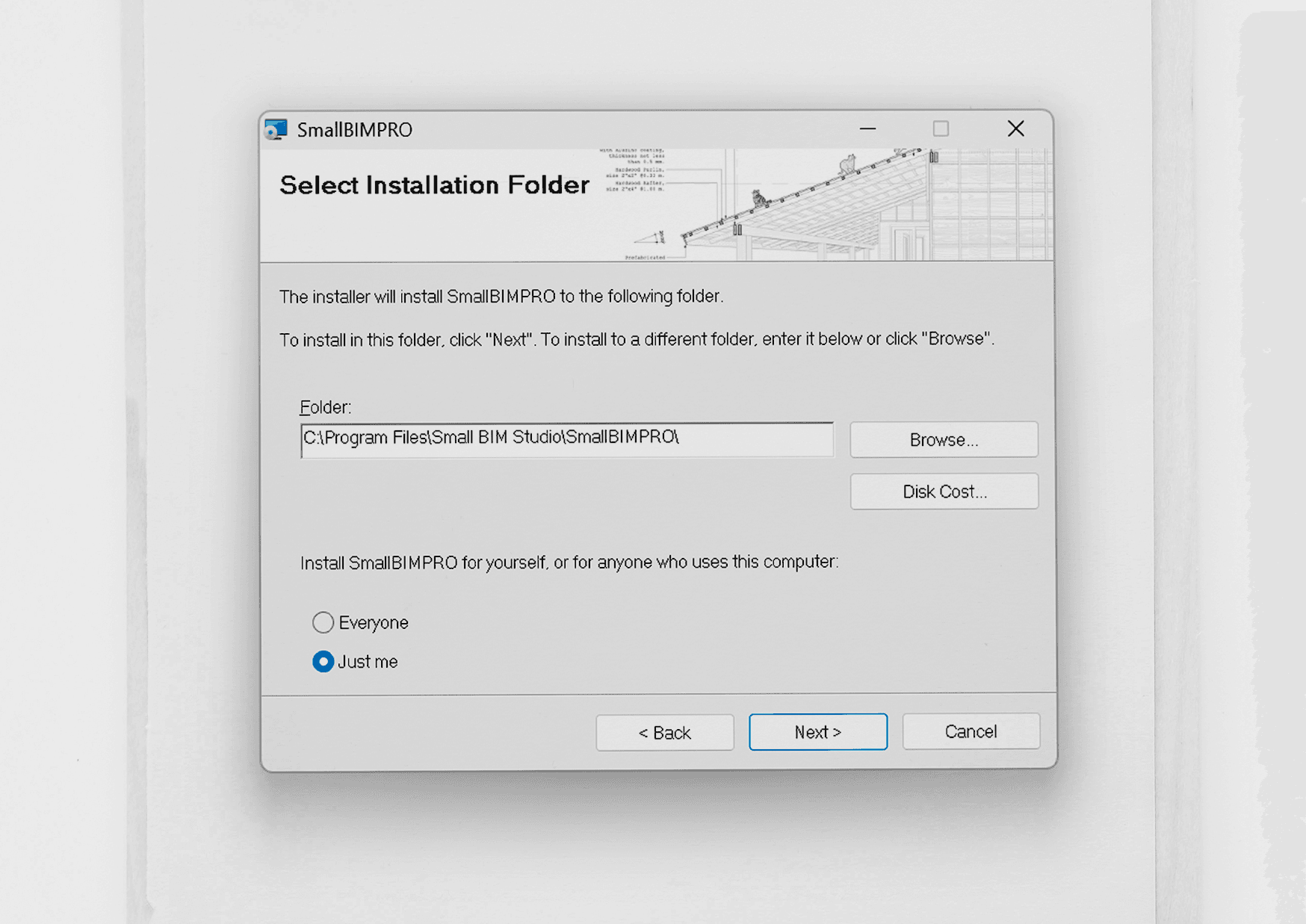
Select the installation folder for the Add-in files, or use the default path. Once configured, click Next.
Confirm installation (Confirm Installation)
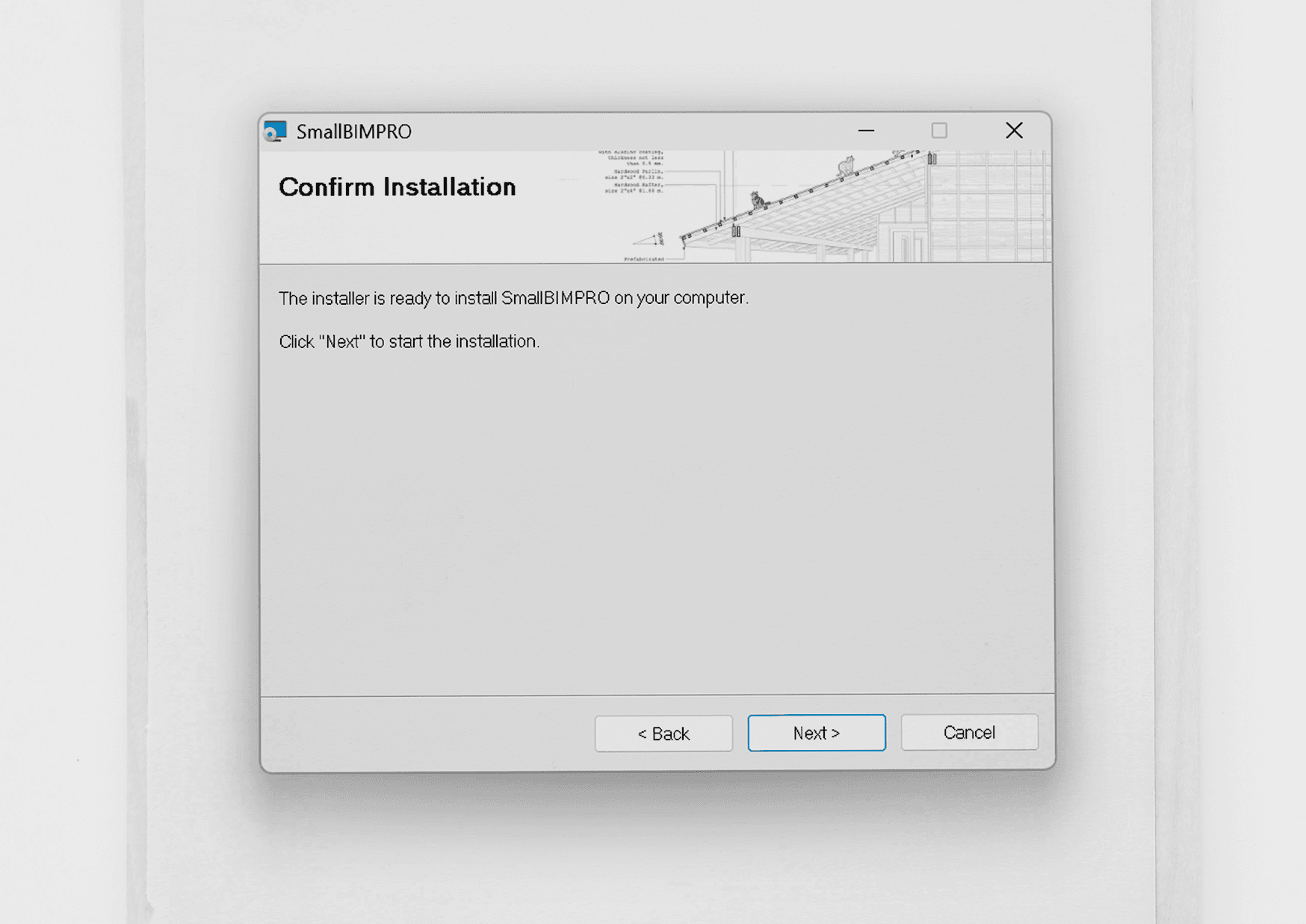
Confirm the installation of the Add-in files. Click Next to start the installation.
Please wait... (Installing Small BIM PRO)
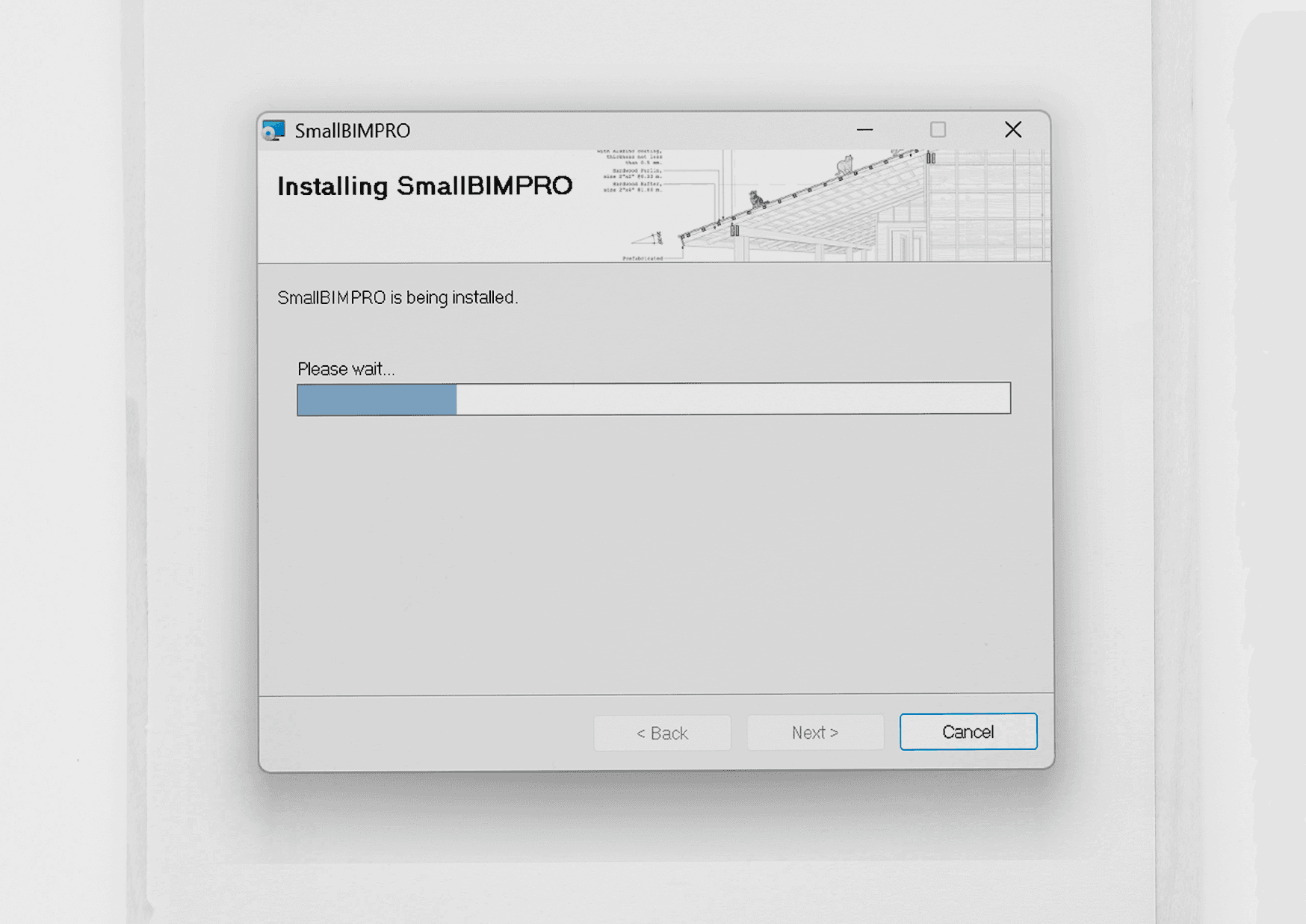
Please wait while the installation completes.
Installation complete (Installation Completed)
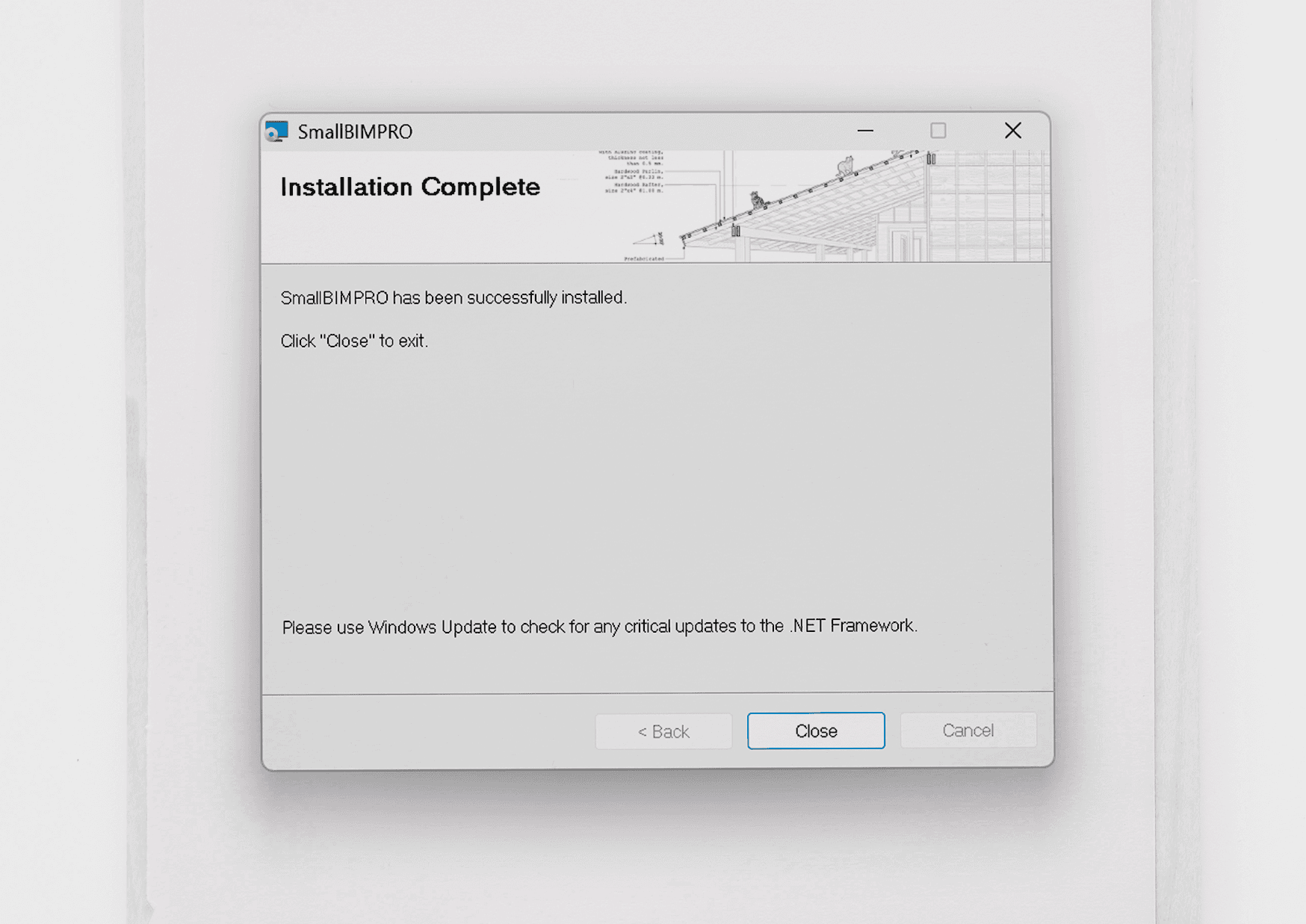
Once the installation is successful, click Close. The installer will automatically copy the .addin file and library files to the Revit Addins folder.
Open Revit and check the Small BIM PRO tab
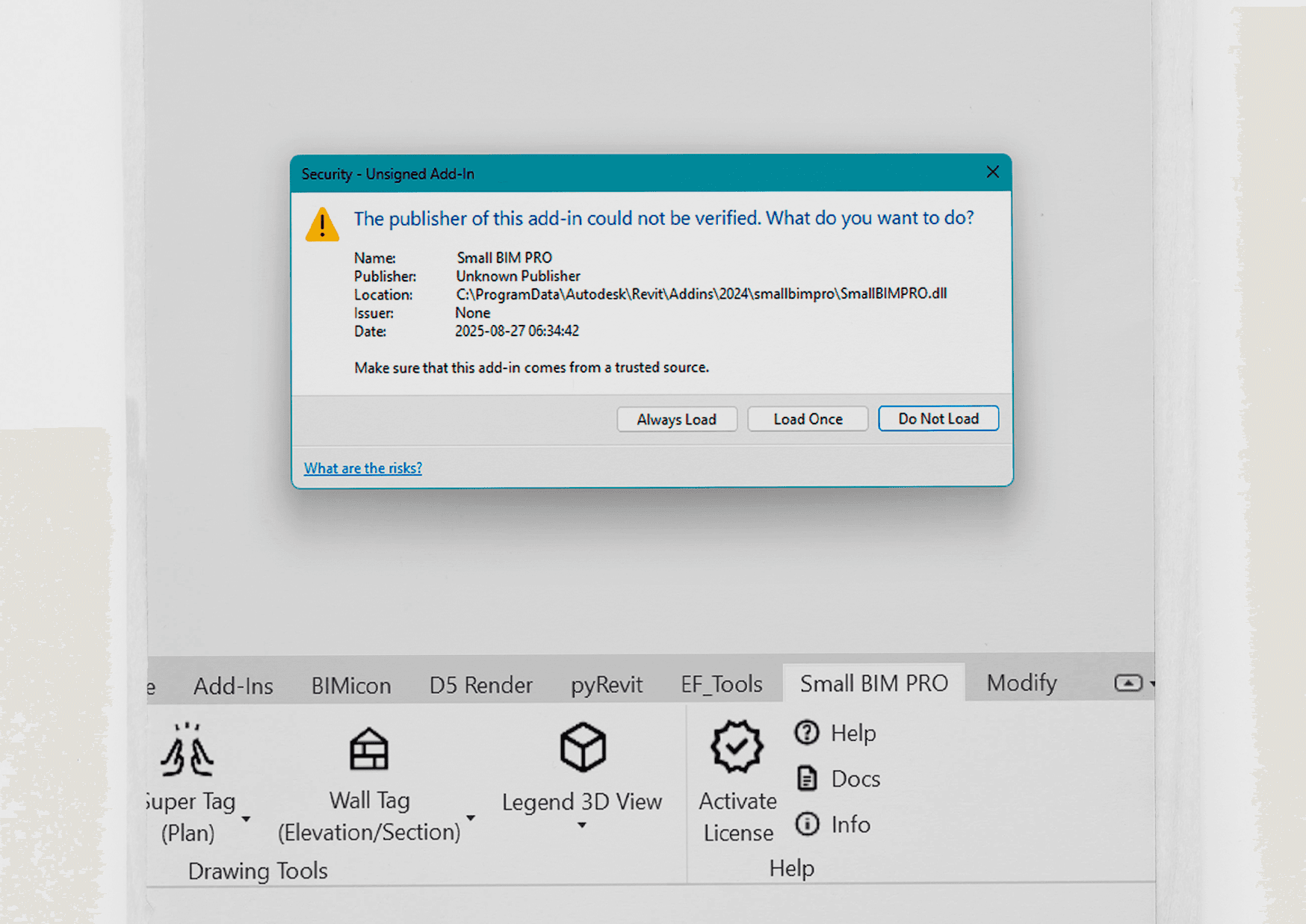
After completing the Add-in installation, open Revit and check whether the Small BIM PRO tab appears on the Ribbon.
Tip: If a dialog box pops up before Revit displays, that is normal. Click Always Load to allow Revit to accept and load the Add-in.
Troubleshooting / Common Issues
- Tab not visible after installation: Check Admin privileges / Restart Revit / Unblock the file
- .addin not loading: Check the folder
%APPDATA%\Autodesk\Revit\Addins\20XX - License not working: Check for typos/spaces and verify internet connection (if required)